Domain trainingsplan-erstellen.de kaufen?
Wir ziehen mit dem Projekt
trainingsplan-erstellen.de um.
Sind Sie am Kauf der Domain
trainingsplan-erstellen.de interessiert?
domain@kv-gmbh.de · 0541-91531010
Domain trainingsplan-erstellen.de kaufen?
Wie kann man eine Scroll-Überlappungsanimation erstellen?
Um eine Scroll-Überlappungsanimation zu erstellen, kannst du CSS-Transitions und JavaScript verwenden. Du musst zunächst die gewünschten Elemente überlappen und ihnen eine Anfangsposition geben. Dann füge einen Event-Listener hinzu, der auf das Scrollen der Seite reagiert und die Position der überlappenden Elemente entsprechend ändert. Du kannst die CSS-Transition-Eigenschaft verwenden, um eine flüssige Animation zu erzeugen. **
Wie kann man eine Scroll-Animation mit JavaScript erstellen?
Um eine Scroll-Animation mit JavaScript zu erstellen, kannst du das `scroll`-Event verwenden, um den Fortschritt des Scrollens zu überwachen. Du kannst dann die Position des Scrollbalkens abrufen und basierend darauf Animationen auslösen oder Elemente animieren. Du kannst CSS-Übergänge oder -Animationen verwenden, um die Animationseffekte zu erzeugen. **
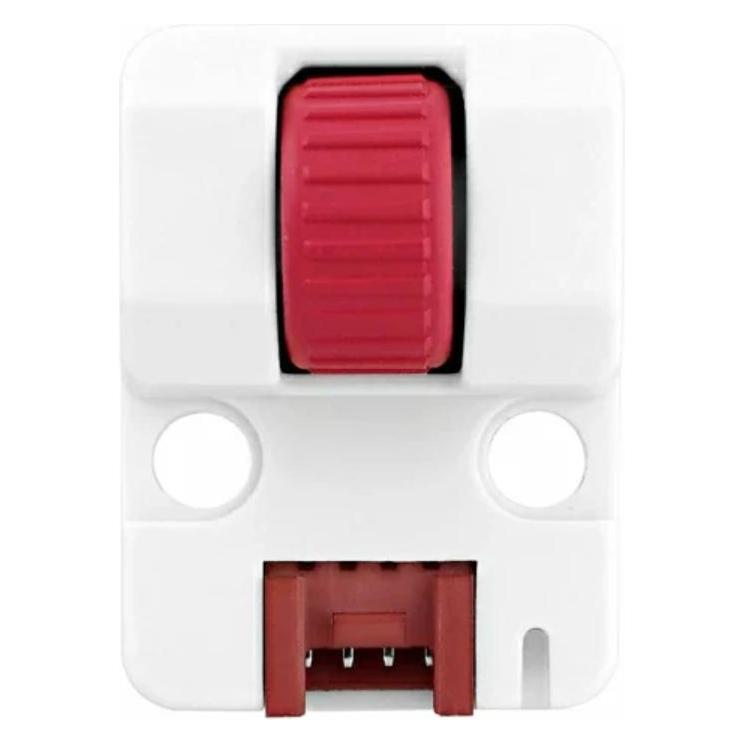

Ähnliche Suchbegriffe für Scroll
Top-Angebote
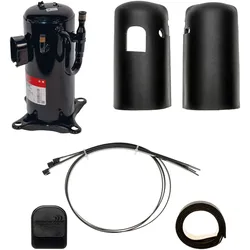
Produkte zum Begriff Scroll:
-
Wie kann man eine Scroll-Animation mit HTML und CSS erstellen?
Um eine Scroll-Animation mit HTML und CSS zu erstellen, kannst du das CSS-Property "scroll-behavior" verwenden und es auf "smooth" setzen. Dadurch wird das Scrollen auf der Webseite animiert. Du kannst auch CSS-Transitions oder CSS-Animationen verwenden, um Elemente beim Scrollen zu animieren. **
-
Wie schalte ich Scroll Lock aus?
Um Scroll Lock auszuschalten, musst du normalerweise die Scroll-Lock-Taste auf deiner Tastatur drücken. Diese Taste befindet sich oft in der Nähe der Num-Lock-Taste. Wenn deine Tastatur über keine spezielle Scroll-Lock-Taste verfügt, kannst du versuchen, die Tastenkombination "Fn" + "Scroll Lock" zu drücken. Einige Tastaturen erfordern möglicherweise auch die Verwendung der "Fn" -Taste in Kombination mit der "Pause" -Taste, um Scroll Lock auszuschalten. Wenn all das nicht funktioniert, kannst du auch versuchen, die Einstellungen in deinem Betriebssystem anzupassen, um Scroll Lock zu deaktivieren. **
-
Wie mache ich einen Scroll Screenshot?
Um einen Scroll-Screenshot zu machen, benötigst du ein spezielles Tool oder eine App, die diese Funktion unterstützt. Es gibt verschiedene Programme wie Snagit, Lightshot oder Greenshot, die dir dabei helfen können. Öffne das Tool und wähle die Option für einen Scroll-Screenshot aus. Anschließend musst du den Bereich auswählen, den du erfassen möchtest, und das Tool wird automatisch den gesamten Bildschirm scrollen und einen Screenshot erstellen. Speichere dann den Screenshot auf deinem Computer oder teile ihn direkt aus der App heraus. **
-
Wo ist die Scroll Lock Taste?
Die Scroll Lock-Taste befindet sich normalerweise auf der Tastatur in der Nähe der rechten oberen Ecke. Sie wird oft zusammen mit anderen Funktionstasten wie 'Pause' und 'Print Screen' platziert. Die genaue Position kann je nach Tastaturmodell variieren, aber sie ist in der Regel auf der rechten Seite der Tastatur zu finden. Wenn du die Scroll Lock-Taste nicht finden kannst, versuche, die Tastaturdokumentation zu konsultieren oder suche online nach einem Bild deiner spezifischen Tastatur, um die genaue Position zu identifizieren. **

Wie macht man einen Scroll Screenshot?
Um einen Scroll-Screenshot zu machen, benötigst du eine spezielle Software oder eine Funktion auf deinem Gerät. Einige Betriebssysteme wie Windows 10 oder MacOS bieten bereits integrierte Tools für Scroll-Screenshots an. Alternativ kannst du auch spezielle Programme oder Apps wie Snagit, Greenshot oder Lightshot verwenden. Diese Tools ermöglichen es dir, einen Screenshot von einem gesamten Bildschirmbereich zu machen, der über das sichtbare Fenster hinausgeht. Du musst einfach den Bereich auswählen, den du erfassen möchtest, und das Programm wird automatisch den gesamten Inhalt scrollen und als Bild speichern. **
Was ist ein Twin Scroll Turbolader?
Was ist ein Twin Scroll Turbolader? Ein Twin Scroll Turbolader ist ein spezieller Turbolader, der über zwei getrennte Abgaskrümmer verfügt, die jeweils einen eigenen Abgaseingang haben. Dadurch wird der Abgasstrom getrennt und die Impulskräfte optimiert, was zu einer verbesserten Leistung und Effizienz führt. Diese Bauweise reduziert außerdem das Turboloch und sorgt für eine schnellere Ansprechzeit des Turboladers. Twin Scroll Turbolader werden häufig in Hochleistungsfahrzeugen eingesetzt, um eine bessere Leistung und ein verbessertes Drehmoment zu erzielen. **
Top-Angebote
Produkte zum Begriff Scroll:
-
Fitness Widerstandsbänder 5er Set Workout Bands mit Zubehör und Trainingsplan## 1. WAS SIND REVITY Workout Bands? **Workout Bands** sind ein hochwertiges, ordentlich und solide verarbeitetes **Set aus Gummi-Expandern mit Zubehör**, mit dem Du ein umfassendes Ganzkörpertraining durchführen, Muskeln stärken oder nach einer Verletzung wieder in Form kommen kannst. ## 2. DIE WICHTIGSTEN INFORMATIONEN ## HOHE QUALITÄT Die Bänder wurden **aus Naturlatex hergestellt, der ein strapazierfähiges und elastisches** Material ist, **das verschleißfest ist.** Unsere Bänder: - Können **bequem in jeder Konfiguration kombiniert werden**, dank der zwei großen Karabiner im Set - Reißen nicht und behalten ihre Elastizität lange Zeit - Bilden die Widerstände realistisch ab - Haben keinen unangenehmen Geruch **Maximaler Widerstand von 10 bis zu 100 kg** ## DURCHDACHTE DETAILS - Fußgelenkschlaufen mit **aufgenähten Schaumstoffpolstern**, die **den Trainingskomfort verbessern und keine Scheuerstellen verursachen.** - Breitere Handgriffe, deren **Riemen nicht an den Händen scheuern.** Dank des größeren Durchmessers sind sie bequemer und **fördern die Entwicklung der Unterarme stärker.** - Der Griff ist mit einem großen Ring abgeschlossen, was **die Sicherheit verbessert.** - Verstärkte Nähte und eine Verarbeitung mit doppelter Materialmenge **erhöhen die Widerstandsfähigkeit und Haltbarkeit des gesamten Sets**. ## VERBESSERTER TÜRANKER Zum Expander-Set legen wir eine **verstärkte Version des Türankers** Door Anchor bei. unser Türanker verfügt über: - doppelte Nähte mit Polyamidfäden, wodurch er **reißfest ist** - eine Latex-Schutzhülle, die **die Bänder vor Abrieb schützt** - einen dicken Schaumstoffpolster, der **die Tür vor Beschädigungen schützt** während des Trainings ## VIELSEITIGE ANWENDUNG Das Training mit Bändern kannst Du an Dein Ziel anpassen. **Das Set ist ideal für:** - Rehabilitation und Übungen, **die eine korrekte Körperhaltung unterstützen** - **Kräftigung und Dehnung** der Muskeln sowie **Mobilitätstraining** zu Hause und im Freien - **konzentrische und exzentrische** Übungen mit allgemein entwickelndem Charakter - **Aufwärmübungen** vor dem eigentlichen Training ## ERLEICHTERN DIE RÜCKKEHR IN FORM Die Bänder sind für Menschen jeden Alters und jedes Leistungsniveaus bestimmt. - Übungen mit Bändern **verbessern die Muskelkraft**, auch nach Verletzungen und Unfällen. - **Sie verbessern** motorische Fähigkeiten und die **Stabilisierung der Gelenke**. - Regelmäßiges Training **hat einen positiven Einfluss** bei neurologischen oder altersbedingten Beschwerden. - Die systematische Anwendung **führt zur Verbesserung der allgemeinen körperlichen Fitness** und hilft, Verletzungen vorzubeugen. ## SICHERHEIT UND HYGIENE **Die Zusammensetzung der Bänder wurde geprüft**, sie enthalten keine Schwermetalle und keine gesundheitsschädlichen chemischen Stoffe (SVHC). Außerdem sind die **Expander wasserfest und leicht sauber zu halten**. Es reicht, sie mit einem feuchten Tuch abzuwischen und trocknen zu lassen. Genauso verfährst Du mit den Handgriffen. **Dadurch bleibt das Set immer in sehr gutem Zustand** ## 3. ERWEITERTE ANLEITUNG ZUR AUSFÜHRUNG DER ÜBUNGEN ALS PDF - **Beispielhaftes Aufwärmen** sowie Einführung in die sichere Verwendung des Produkts - Detaillierte Beschreibung (Mini-Atlas) von **über 25 Übungen** für alle Körperpartien - Beispielhafter **Trainingsplan** für 30 Tage, bestehend aus den beschriebenen Übungen Die Anleitung ist Mobile Ready, d. h. die Größe wurde für das Öffnen auf mobilen Geräten (Smartphone, Tablet) angepasst. Du kannst sie auch problemlos ausdrucken. ## 4. DAS ERHÄLTST DU: **5 Expander:** - **Gelbes Band** - Widerstand bis 10 kg - **Blaues Band** - Widerstand bis 15 kg - **Grünes Band** - Widerstand bis 20 kg - **Schwarzes Band** - Widerstand bis 25 kg - **Rotes Band** - Widerstand bis 30 kg sowie **7 Zubehörteile**: - **2 Stk. ergonomische** Handgriffe - **2 Stk. breite und bequeme** Fußgelenkschlaufen - **1 Stk. verstärkter** Türanker mit sehr großem Schutzschaumstoff - **1 Stk. großer und stabiler Beutel**, in den Dein Set passt - **1 Stk. PDF-Ratgeber** mit **Übungsbeschreibung** und **Trainingsplan** Dies ist ein Medizinprodukt. Verwende es zu Deiner Sicherheit gemäß Gebrauchsanweisung oder Kennzeichnung. Im Zweifelsfall konsultiere einen Spezialisten, da dieses Medizinprodukt möglicherweise nicht für Dich geeignet ist - Informationen in deutscher Sprache: JA - Kennzeichnung in deutscher Sprache: JA - Gebrauchsanweisung und Benutzeroberfläche in deutscher Sprache: JA - EU-Konformitätserklärung: JA - Qualitätszertifikat vorhanden: CE Das Produkt ist für Erwachsene, einschließlich Laien, bestimmt. Gegenanzeigen: Auftreten von Schmerzen während der Übungen, akute Zustände, kurz nach einer Luxation, Gelenkverletzung oder Knochenbruch, Schwellungen, Latexallergie.35,99 €*Versand: 3,99 €Sichere Weiterleitung zum Anbieter
-
Wie kann man eine Scroll-Überlappungsanimation erstellen?
Um eine Scroll-Überlappungsanimation zu erstellen, kannst du CSS-Transitions und JavaScript verwenden. Du musst zunächst die gewünschten Elemente überlappen und ihnen eine Anfangsposition geben. Dann füge einen Event-Listener hinzu, der auf das Scrollen der Seite reagiert und die Position der überlappenden Elemente entsprechend ändert. Du kannst die CSS-Transition-Eigenschaft verwenden, um eine flüssige Animation zu erzeugen. **
-
Wie kann man eine Scroll-Animation mit JavaScript erstellen?
Um eine Scroll-Animation mit JavaScript zu erstellen, kannst du das `scroll`-Event verwenden, um den Fortschritt des Scrollens zu überwachen. Du kannst dann die Position des Scrollbalkens abrufen und basierend darauf Animationen auslösen oder Elemente animieren. Du kannst CSS-Übergänge oder -Animationen verwenden, um die Animationseffekte zu erzeugen. **
-
Wie kann man eine Scroll-Animation mit HTML und CSS erstellen?
Um eine Scroll-Animation mit HTML und CSS zu erstellen, kannst du das CSS-Property "scroll-behavior" verwenden und es auf "smooth" setzen. Dadurch wird das Scrollen auf der Webseite animiert. Du kannst auch CSS-Transitions oder CSS-Animationen verwenden, um Elemente beim Scrollen zu animieren. **
-
Wie schalte ich Scroll Lock aus?
Um Scroll Lock auszuschalten, musst du normalerweise die Scroll-Lock-Taste auf deiner Tastatur drücken. Diese Taste befindet sich oft in der Nähe der Num-Lock-Taste. Wenn deine Tastatur über keine spezielle Scroll-Lock-Taste verfügt, kannst du versuchen, die Tastenkombination "Fn" + "Scroll Lock" zu drücken. Einige Tastaturen erfordern möglicherweise auch die Verwendung der "Fn" -Taste in Kombination mit der "Pause" -Taste, um Scroll Lock auszuschalten. Wenn all das nicht funktioniert, kannst du auch versuchen, die Einstellungen in deinem Betriebssystem anzupassen, um Scroll Lock zu deaktivieren. **
Ähnliche Suchbegriffe für Scroll
-
Wie mache ich einen Scroll Screenshot?
Um einen Scroll-Screenshot zu machen, benötigst du ein spezielles Tool oder eine App, die diese Funktion unterstützt. Es gibt verschiedene Programme wie Snagit, Lightshot oder Greenshot, die dir dabei helfen können. Öffne das Tool und wähle die Option für einen Scroll-Screenshot aus. Anschließend musst du den Bereich auswählen, den du erfassen möchtest, und das Tool wird automatisch den gesamten Bildschirm scrollen und einen Screenshot erstellen. Speichere dann den Screenshot auf deinem Computer oder teile ihn direkt aus der App heraus. **
-
Wo ist die Scroll Lock Taste?
Die Scroll Lock-Taste befindet sich normalerweise auf der Tastatur in der Nähe der rechten oberen Ecke. Sie wird oft zusammen mit anderen Funktionstasten wie 'Pause' und 'Print Screen' platziert. Die genaue Position kann je nach Tastaturmodell variieren, aber sie ist in der Regel auf der rechten Seite der Tastatur zu finden. Wenn du die Scroll Lock-Taste nicht finden kannst, versuche, die Tastaturdokumentation zu konsultieren oder suche online nach einem Bild deiner spezifischen Tastatur, um die genaue Position zu identifizieren. **
-
Wie macht man einen Scroll Screenshot?
Um einen Scroll-Screenshot zu machen, benötigst du eine spezielle Software oder eine Funktion auf deinem Gerät. Einige Betriebssysteme wie Windows 10 oder MacOS bieten bereits integrierte Tools für Scroll-Screenshots an. Alternativ kannst du auch spezielle Programme oder Apps wie Snagit, Greenshot oder Lightshot verwenden. Diese Tools ermöglichen es dir, einen Screenshot von einem gesamten Bildschirmbereich zu machen, der über das sichtbare Fenster hinausgeht. Du musst einfach den Bereich auswählen, den du erfassen möchtest, und das Programm wird automatisch den gesamten Inhalt scrollen und als Bild speichern. **
-
Was ist ein Twin Scroll Turbolader?
Was ist ein Twin Scroll Turbolader? Ein Twin Scroll Turbolader ist ein spezieller Turbolader, der über zwei getrennte Abgaskrümmer verfügt, die jeweils einen eigenen Abgaseingang haben. Dadurch wird der Abgasstrom getrennt und die Impulskräfte optimiert, was zu einer verbesserten Leistung und Effizienz führt. Diese Bauweise reduziert außerdem das Turboloch und sorgt für eine schnellere Ansprechzeit des Turboladers. Twin Scroll Turbolader werden häufig in Hochleistungsfahrzeugen eingesetzt, um eine bessere Leistung und ein verbessertes Drehmoment zu erzielen. **
* Alle Preise verstehen sich inklusive der gesetzlichen Mehrwertsteuer und ggf. zuzüglich Versandkosten. Die Angebotsinformationen basieren auf den Angaben des jeweiligen Shops und werden über automatisierte Prozesse aktualisiert. Eine Aktualisierung in Echtzeit findet nicht statt, so dass es im Einzelfall zu Abweichungen kommen kann. ** Hinweis: Teile dieses Inhalts wurden von KI erstellt.